¿Cómo puedo usar el Panel de chat para ver la información de un fan mientras envío mensajes?
Publicado el
9 de septiembre de 2026
Acerca de F2F
¿Cómo puedo usar el Panel de chat para ver la información de un fan mientras envío mensajes?
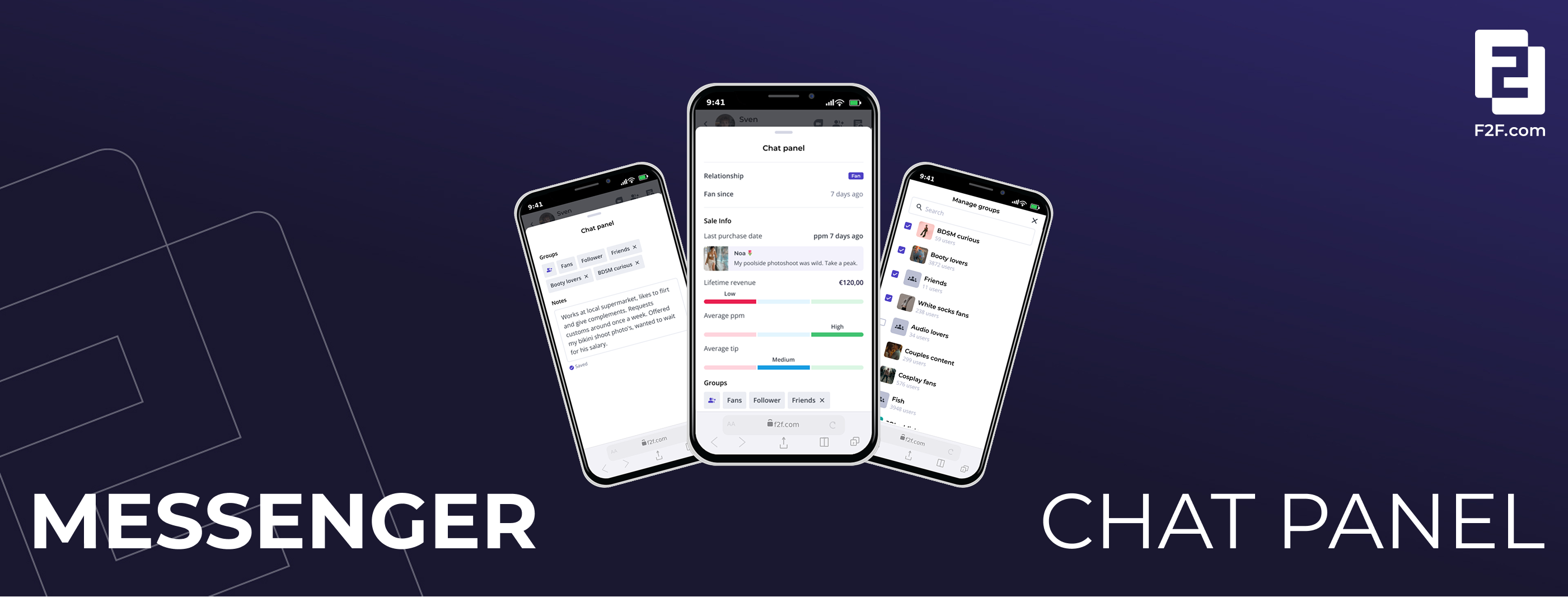
El panel de chat es una barra lateral de tu messenger que te muestra información clave sobre el fan con el que estás chateando. Por ejemplo, cuánto tiempo lleva siguiéndote, cuánto gasta y cualquier nota que hayas guardado, para que tengas toda la información necesaria sin salir de la conversación.
Lo que necesitarás
- Una conversación activa en el messenger
- Acceso de creador, o acceso de chatter concedido por el creador (a través de la agencia)
Pasos
- Ve a Messenger y selecciona una conversación.
- En la versión de escritorio, el Panel de chat se abre automáticamente en la barra lateral derecha.
- En el móvil, pulsa el icono de Información para abrir el Panel de chat.
- Revisa el estado del fan en la parte superior: la fecha desde que es fan y si está apto para enviar mensajes.
- Revisa la Información de ventas para ver la fecha de la última compra, los ingresos totales y los indicadores de gasto con el promedio de PPM y de propina (baja/media/alta).
- Revisa la sección Grupos para ver a qué grupos pertenece ese fan.
- Haz clic en el icono del lápiz situado junto a Grupos para abrir la opción Gestionar grupos y, luego, agrega o elimina al fan de los grupos.
- Desplázate hasta la sección Notas del fan para leer cualquier información guardada sobre el fan.
- Haz clic en el campo Notas y escribe tu novedad.
- Tu nota se guarda automáticamente después de unos segundos; o puedes hacer clic fuera del campo para guardarla inmediatamente. Al guardarse, verás la confirmación ✓ Guardada debajo del campo.
Información clave
- Al cerrar o abrir el panel de chat en el ordenador, el cambio se aplica a todas tus conversaciones, no solo a la que estés viendo.
- Si un fan está bloqueado, verás una insignia que dice No apto para mensajes en lugar de la información de estado habitual.
- Si un fan no tiene historial de compras, la sección Información de ventas muestra valores nulos o vacíos en lugar de los indicadores de gasto.
- Las categorías (o «segmentos») de ingresos totales, pago por mensaje y propinas no se calculan en tiempo real. Cada mañana revisamos cómo se compara cada usuario con todos tus fans de pago.
Preguntas frecuentes
¿Necesitas más ayuda para gestionar los grupos de fans? Consulta la guía relacionada sobre cómo organizar a los fans en grupos.